
Panduan Guru
Gambar dalam panduan ini diambil daripada edu365 versi semasa, menggunakan sekolah contoh SK SERI CEMERLANG. Semua nama guru dan murid ialah nama rekaan.
1. Mula di sini
Log masuk
- Buka edu365.my/app di telefon atau komputer. Tiada aplikasi perlu dipasang.
- Tekan Log masuk dengan DELIMa dan pilih akaun DELIMa anda.
- Hanya akaun yang sudah didaftarkan oleh Pentadbir Sekolah boleh masuk. Jika tidak dapat masuk, hubungi Pentadbir Sekolah anda.
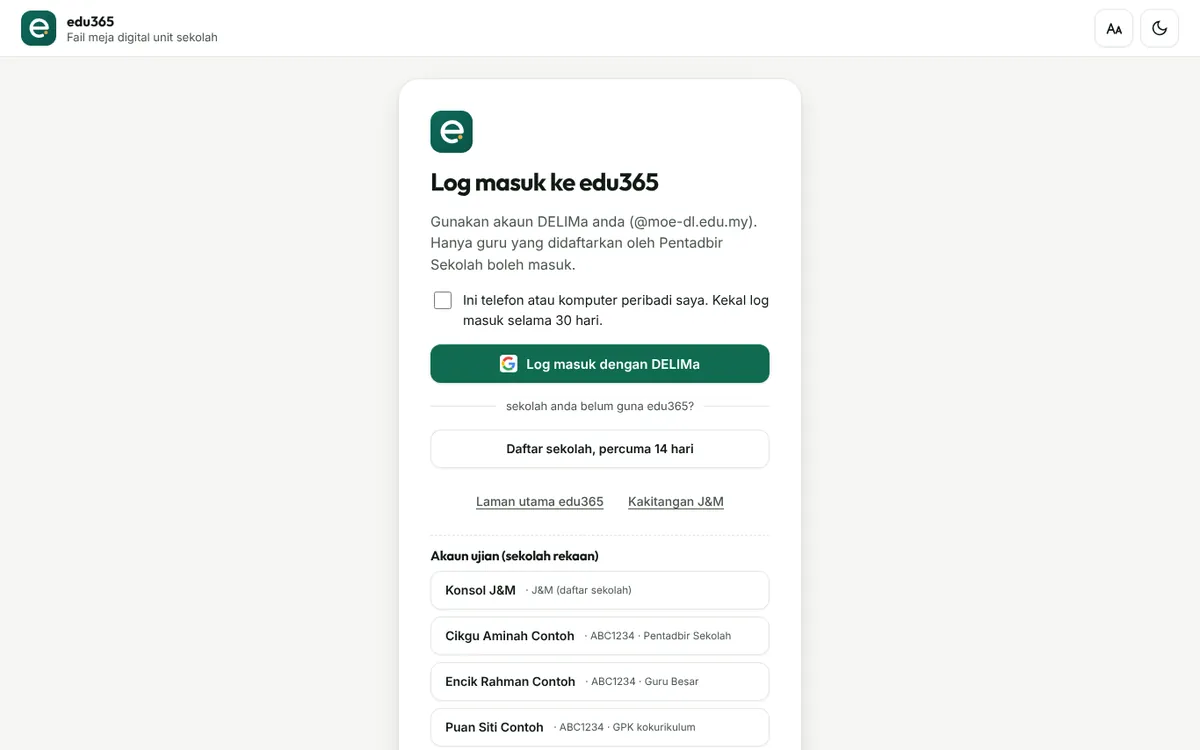
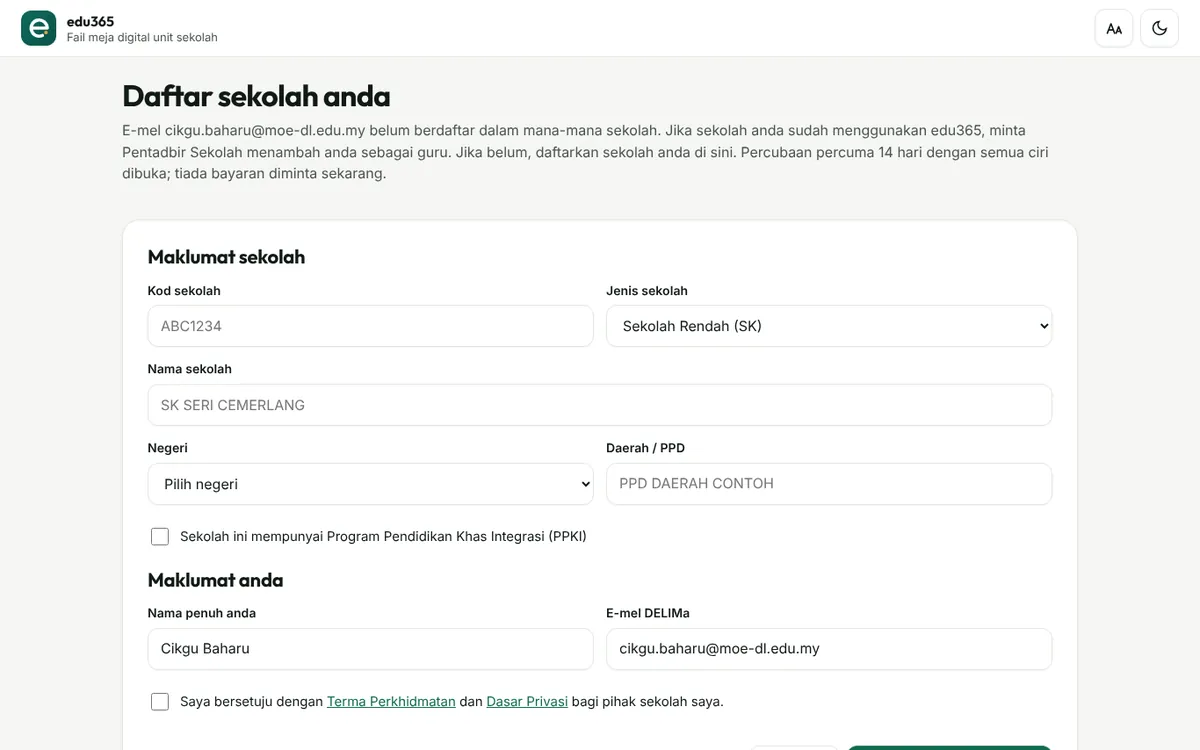
Daftar sekolah (sekali sahaja bagi setiap sekolah)
- Di halaman log masuk, tekan Daftar sekolah, percuma 14 hari, kemudian Teruskan dengan DELIMa.
- Isi kod sekolah, jenis sekolah, nama sekolah, negeri, daerah dan nama anda, baca Terma Perkhidmatan, kemudian tekan Daftar dan mula percubaan.
- Guru yang mendaftar menjadi Pentadbir Sekolah. Satu kod sekolah hanya boleh didaftarkan sekali; guru lain dimasukkan oleh Pentadbir Sekolah.
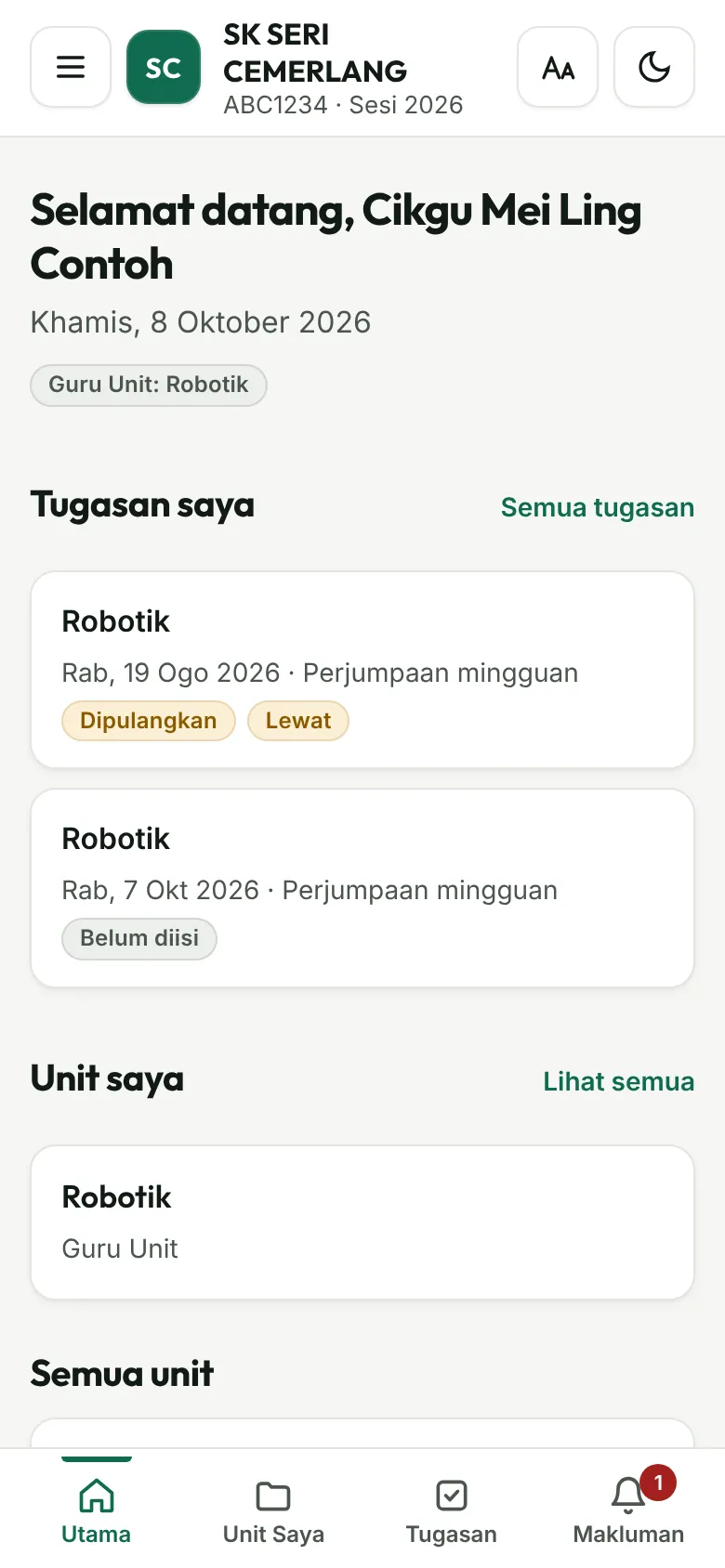
Di telefon, menu penuh dibuka melalui butang tiga garis di kiri atas. Bar bawah sentiasa memaparkan Utama, Unit Saya, Tugasan dan Makluman. Butang Aa membesarkan teks dan butang bulan menukar mod gelap. Panduan ini juga boleh dibuka dalam edu365 melalui menu Panduan Guru.
2. Guru Unit
Tugas utama Guru Unit ialah mengisi buku laporan dan kehadiran murid bagi setiap perjumpaan dalam takwim unit.
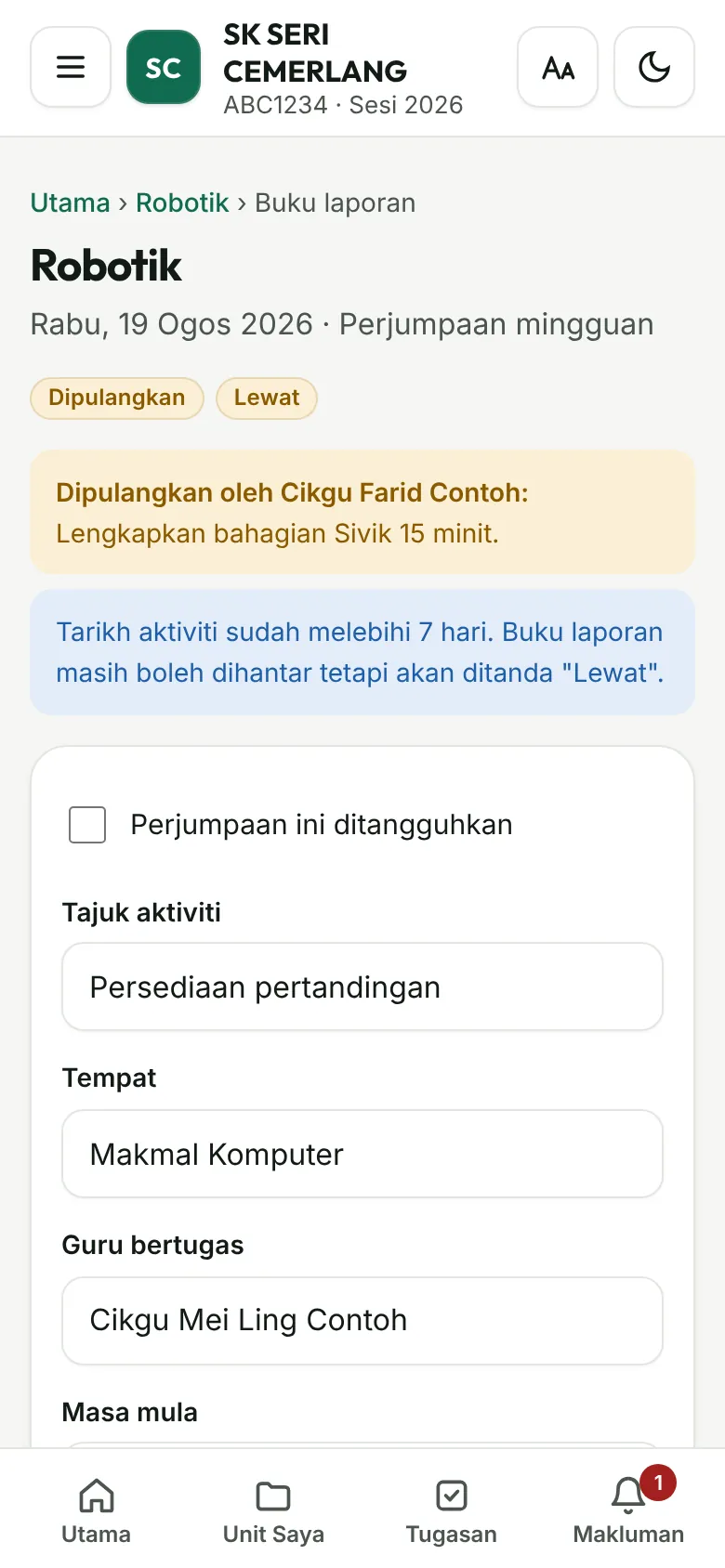
Mengisi buku laporan
- Di halaman Utama atau Tugasan, tekan laporan bagi tarikh perjumpaan.
- Isi tajuk aktiviti, tempat, guru bertugas, masa mula dan tamat, ringkasan aktiviti serta catatan. Unit kokurikulum turut mengisi Sivik 15 minit.
- Tekan Simpan draf jika belum siap. Draf boleh disambung kemudian.
- Tekan Hantar untuk semakan apabila siap. Laporan dihantar kepada Ketua Unit.
Menanda kehadiran
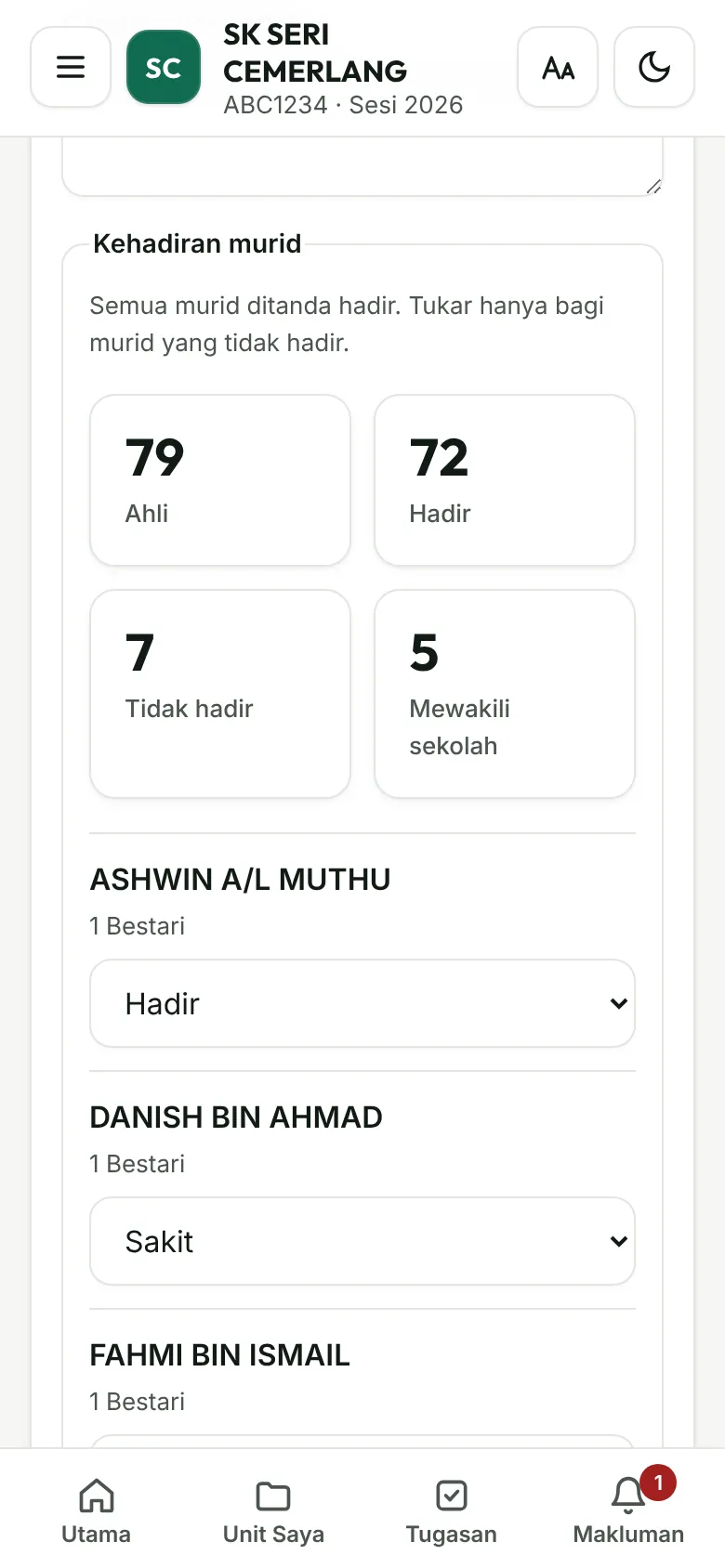
- Semua murid sudah ditanda Hadir. Tukar bagi murid yang tidak hadir sahaja.
- Pilih sebab: Sakit, Cuti dengan kebenaran, Mewakili sekolah, Tanpa sebab atau Lain-lain. Murid yang mewakili sekolah dikira hadir.
- Murid bertanda Tiada kebenaran gambar tidak boleh diambil gambar untuk eviden.
Perkara yang perlu diketahui
- Jika perjumpaan tidak dapat dijalankan, tandakan Perjumpaan ini ditangguhkan dan nyatakan sebabnya. Perjumpaan ini tidak dikira dalam bilangan perjumpaan.
- Laporan yang dihantar lebih 7 hari selepas tarikh aktiviti masih diterima tetapi ditanda Lewat.
- Laporan yang Dipulangkan memaparkan catatan penyemak di bahagian atas. Baiki dan hantar semula.
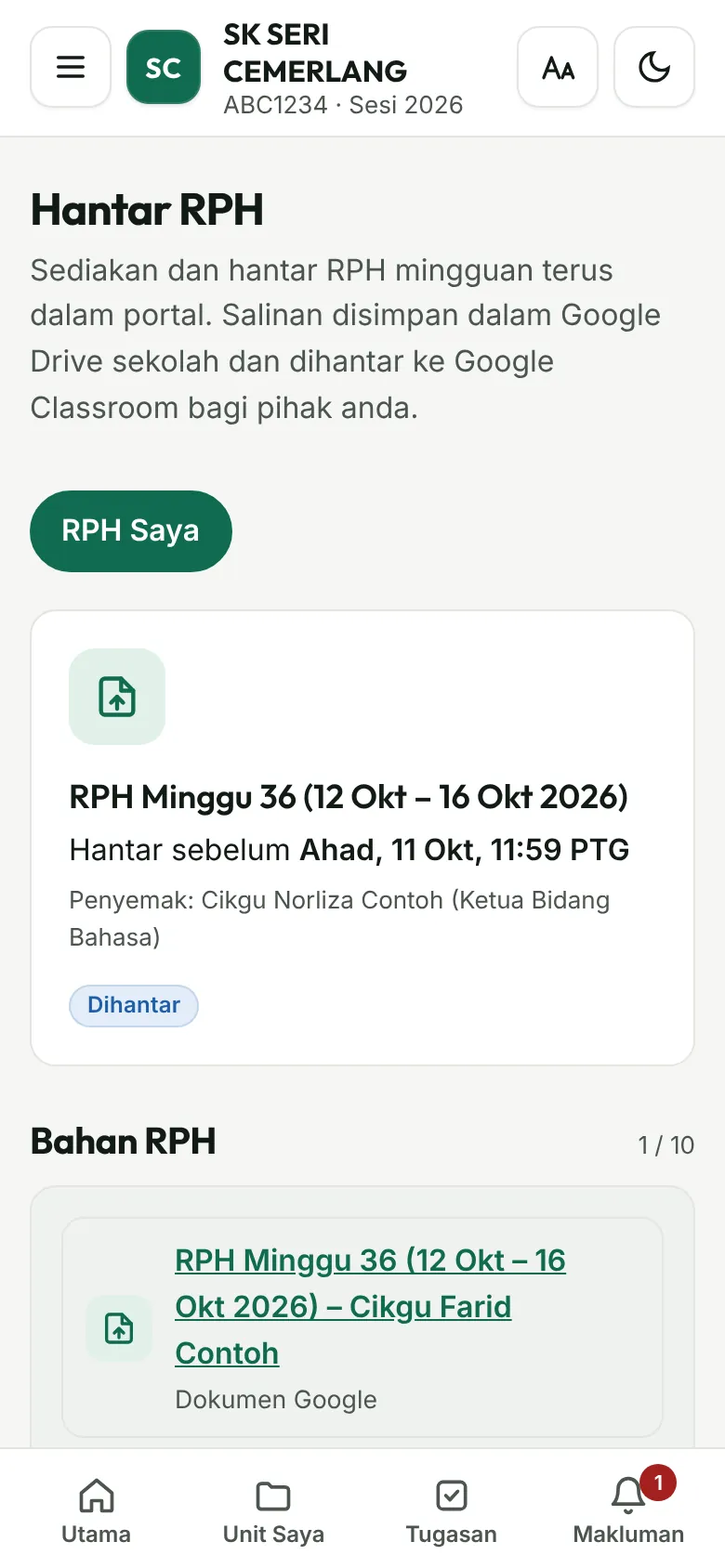
- Hantar RPH: buka Hantar RPH dalam menu. Tambah RPH minggu itu melalui Fail dari peranti, Google Drive, Dokumen baharu atau Pautan, kemudian tekan Hantar RPH sebelum tarikh akhir. Kali pertama, Google meminta kebenaran sekali sahaja. Jika RPH dipulangkan, baca ulasan penyemak, baiki dan tekan Hantar semula. Anda tidak perlu membuka Google Classroom.
3. Ketua Unit
Menyemak buku laporan
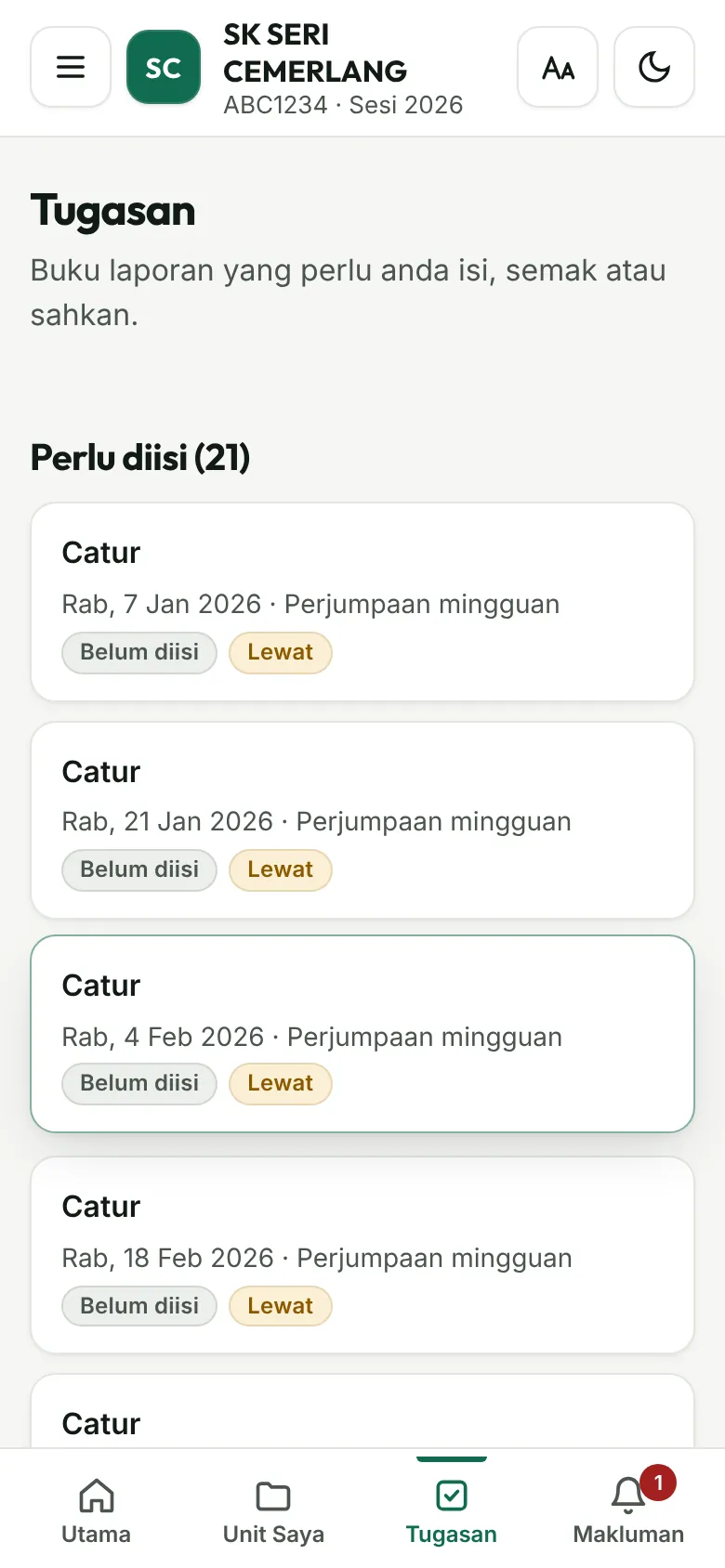
- Buka Tugasan. Laporan yang menunggu semakan anda tersenarai di sini.
- Baca laporan. Jika ada yang perlu dibaiki, tekan Pulangkan kepada guru dan tulis catatan.
- Jika lengkap, tekan Semak dan hantar kepada GPK. Jika anda sendiri yang mengisi laporan, tekan Hantar kepada GPK.
Takwim unit
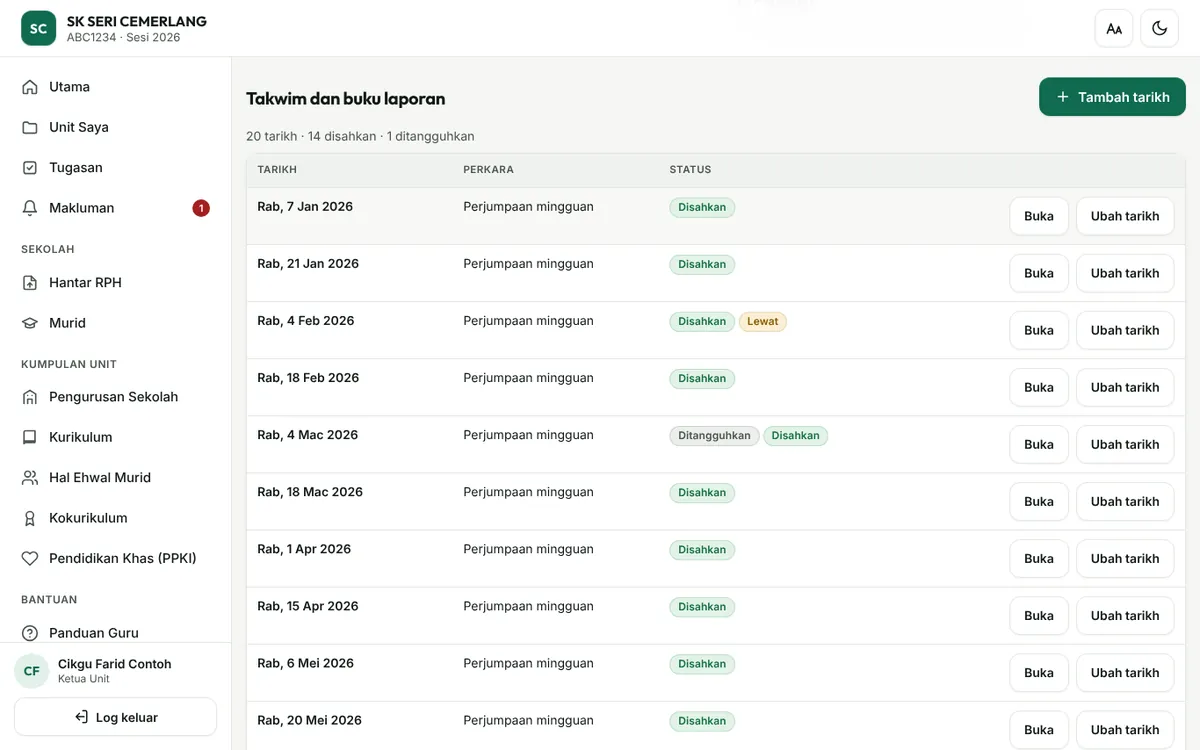
Buka unit anda melalui Unit Saya. Bahagian Takwim dan buku laporan menyenaraikan semua tarikh perjumpaan bersama status laporan. Jika sekolah membenarkan Ketua Unit mengatur takwim sendiri, tekan Tambah tarikh atau Ubah tarikh. Jika tidak, hanya tarikh yang diberi mandat oleh GPK boleh diubah.
Analisis kehadiran
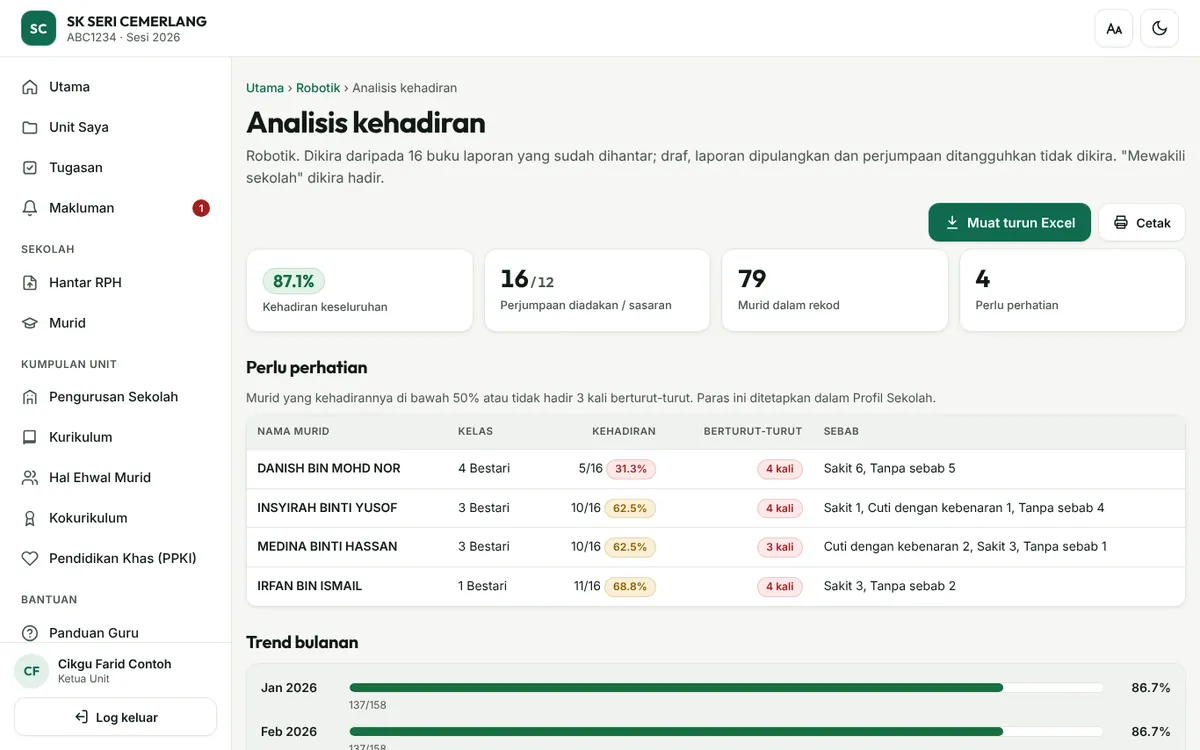
Di halaman unit, tekan Lihat analisis penuh. Anda akan melihat peratus kehadiran, perjumpaan berbanding sasaran, murid yang perlu perhatian dan trend bulanan. Tekan Muat turun Excel atau Cetak untuk fail unit.
4. GPK
- Menetapkan takwim: buka unit dalam kumpulan anda dan tekan Tambah tarikh. Tarikh berulang mengikut hari dan minggu dalam bulan boleh ditambah sekali gus. Jika takwim sekolah ditutup, tandakan Ketua Unit boleh menukar tarikh ini sendiri bagi tarikh yang anda beri mandat.
- Mengesahkan laporan: laporan yang sudah disemak Ketua Unit muncul dalam Tugasan. Tekan Sahkan buku laporan, atau Pulangkan kepada guru berserta catatan.
- Jika anda juga Ketua Unit bagi unit yang sama, pengesahan dibuat oleh Guru Besar supaya tiada pengesahan sendiri.
- Laporan yang diubah selepas disahkan kekal disahkan, dengan tanda "diubah selepas pengesahan", dan anda menerima makluman.
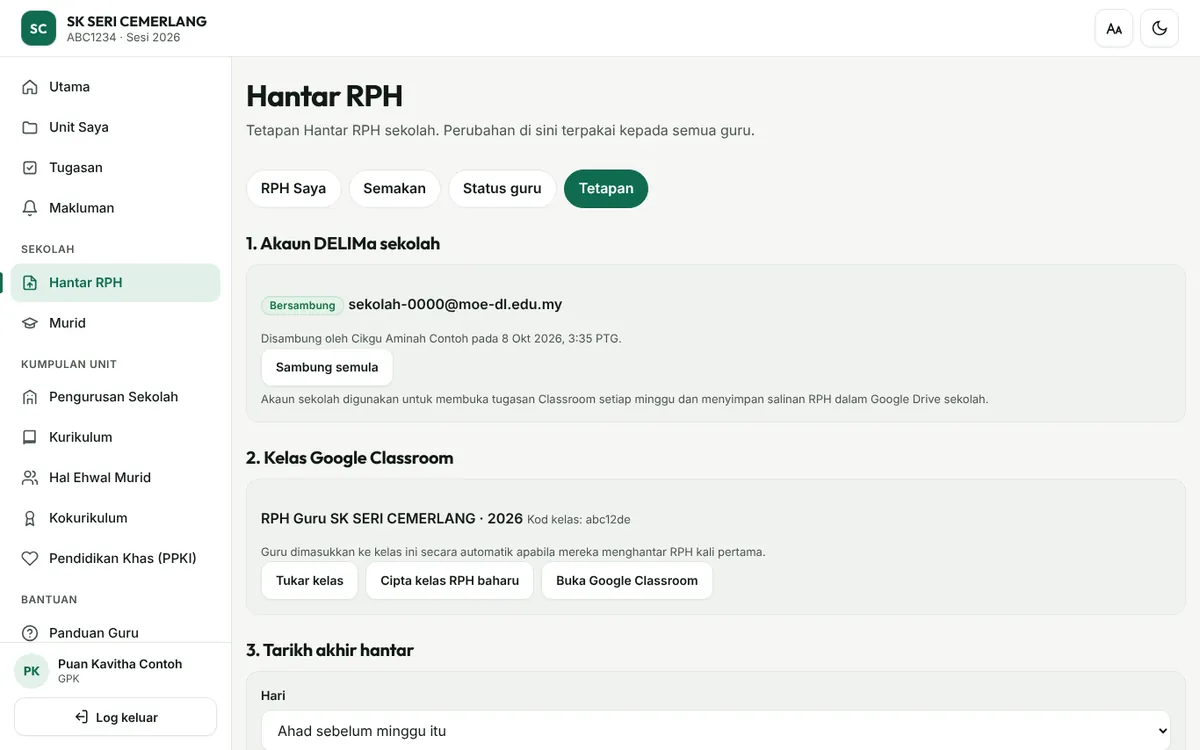
- Hantar RPH (tetapan sekali): dalam Hantar RPH › Tetapan, Guru ICT atau GPK tekan Sambung akaun sekolah dan log masuk dengan akaun DELIMa rasmi sekolah. Kemudian pilih atau cipta kelas RPH, tetapkan tarikh akhir dan penyemak setiap guru. Tugasan RPH dibuka sendiri setiap minggu mengikut takwim PdPc KPM. Senarai minggu dan cuti boleh diubah jika ada cuti tambahan.
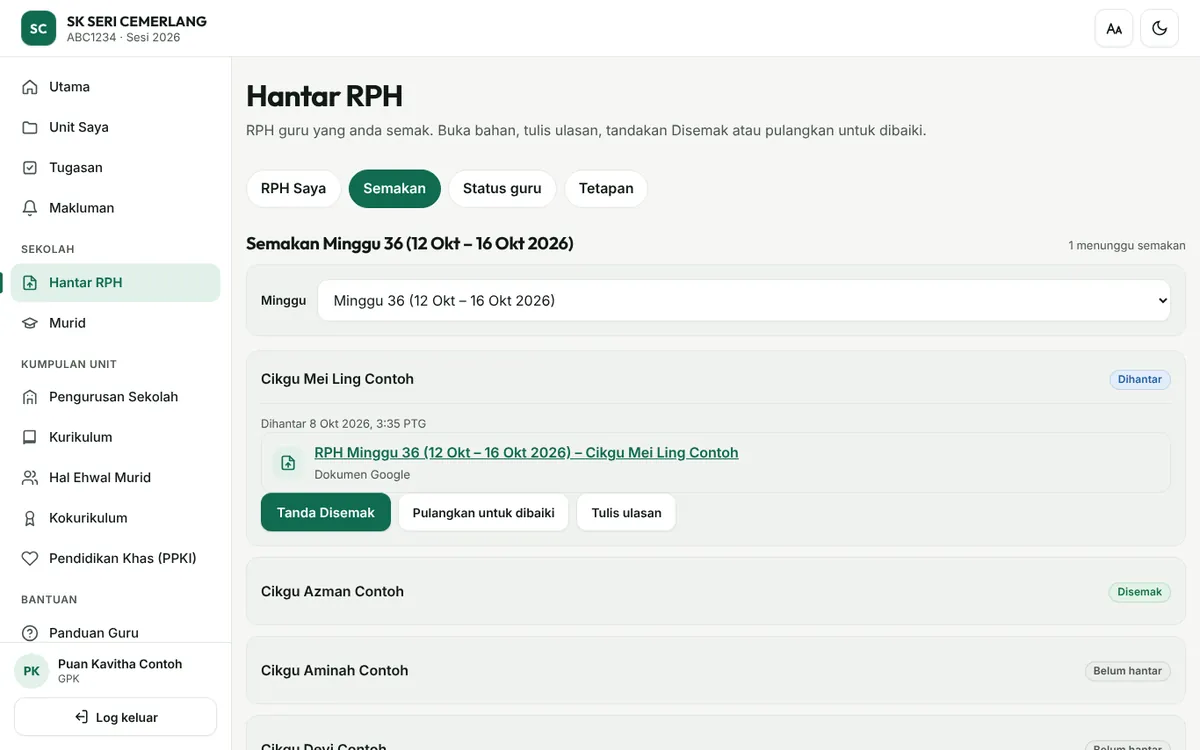
- Menyemak RPH: buka Hantar RPH › Semakan. Buka bahan guru, kemudian tekan Tanda Disemak, Pulangkan untuk dibaiki atau Tulis ulasan. Status guru menunjukkan siapa sudah hantar, lewat atau belum. Ketua Bidang yang dilantik sebagai penyemak juga melihat tab Semakan.
5. Guru Besar
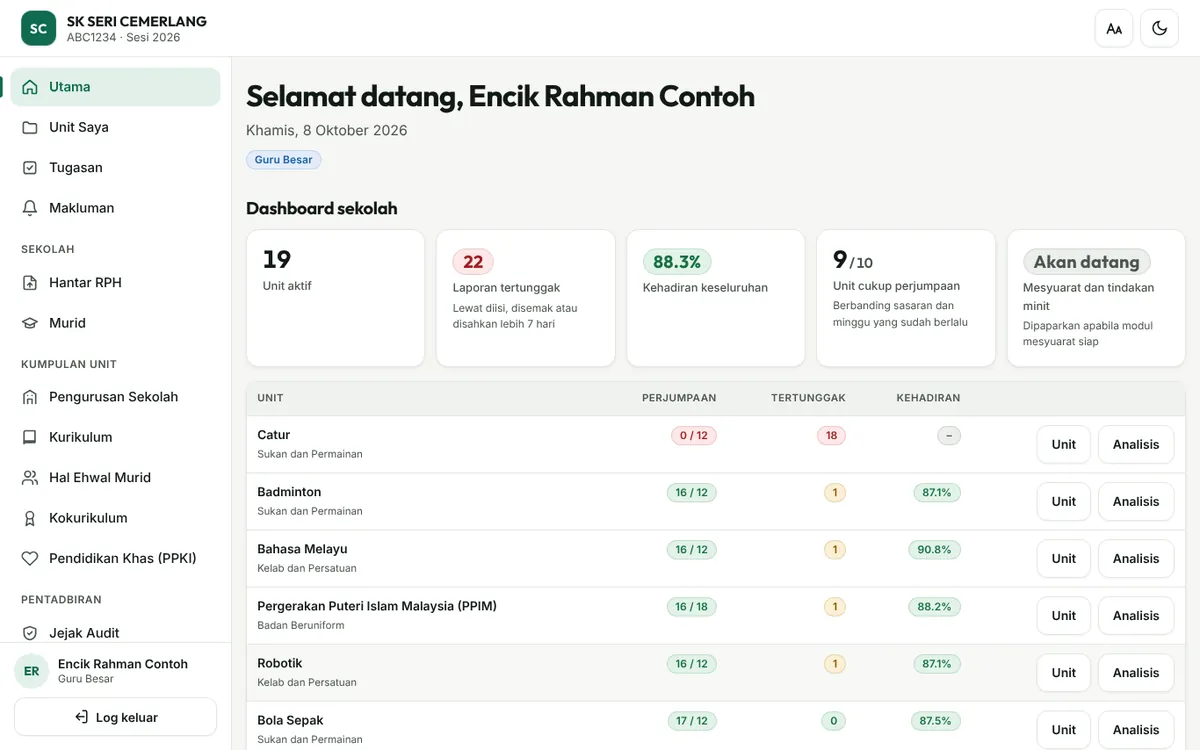
Halaman Utama Guru Besar ialah dashboard seluruh sekolah: bilangan unit aktif, laporan tertunggak, kehadiran keseluruhan dan unit yang cukup perjumpaan. Warna hijau, kuning dan merah menunjukkan unit yang perlu diberi perhatian. Tekan Unit atau Analisis pada mana-mana baris untuk melihat butiran.
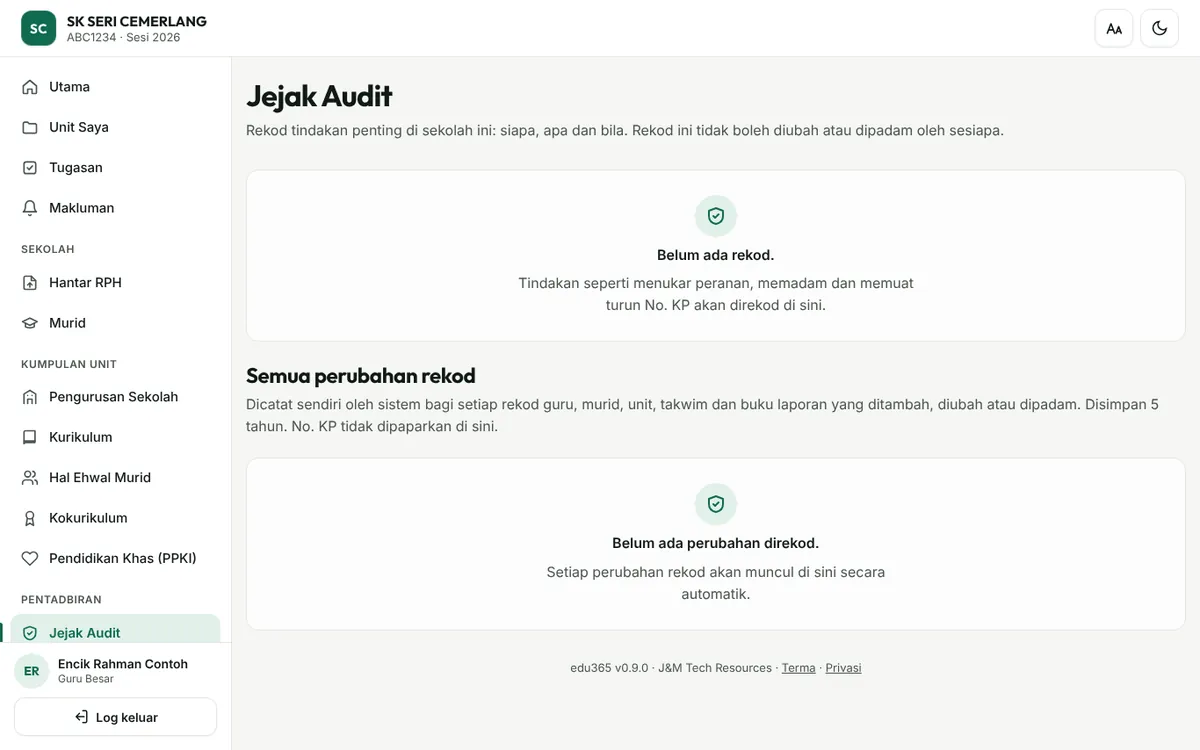
Guru Besar mengesahkan laporan kumpulan Pengurusan Sekolah. Jejak Audit merekod setiap tambah, ubah, padam dan eksport: siapa, apa dan bila.
6. Pentadbir Sekolah
Pentadbir Sekolah menyediakan edu365 untuk sekolahnya. Semua menu di bawah terdapat dalam kumpulan Pentadbiran.
Profil Sekolah
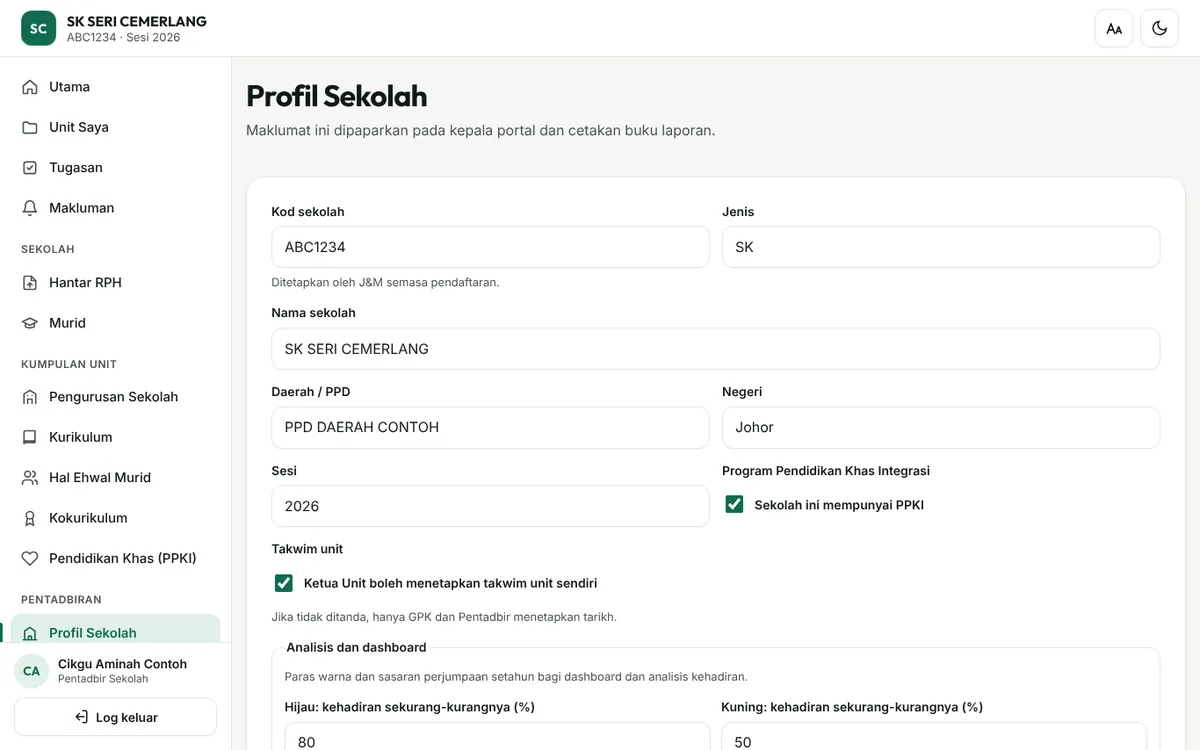
Semak nama sekolah, daerah, negeri dan sesi. Pilih warna utama sekolah, sasaran perjumpaan setahun dan paras warna dashboard. Di sini juga sekolah memilih sama ada Ketua Unit boleh menetapkan takwim unit sendiri. Tekan Simpan profil.
Guru & Peranan
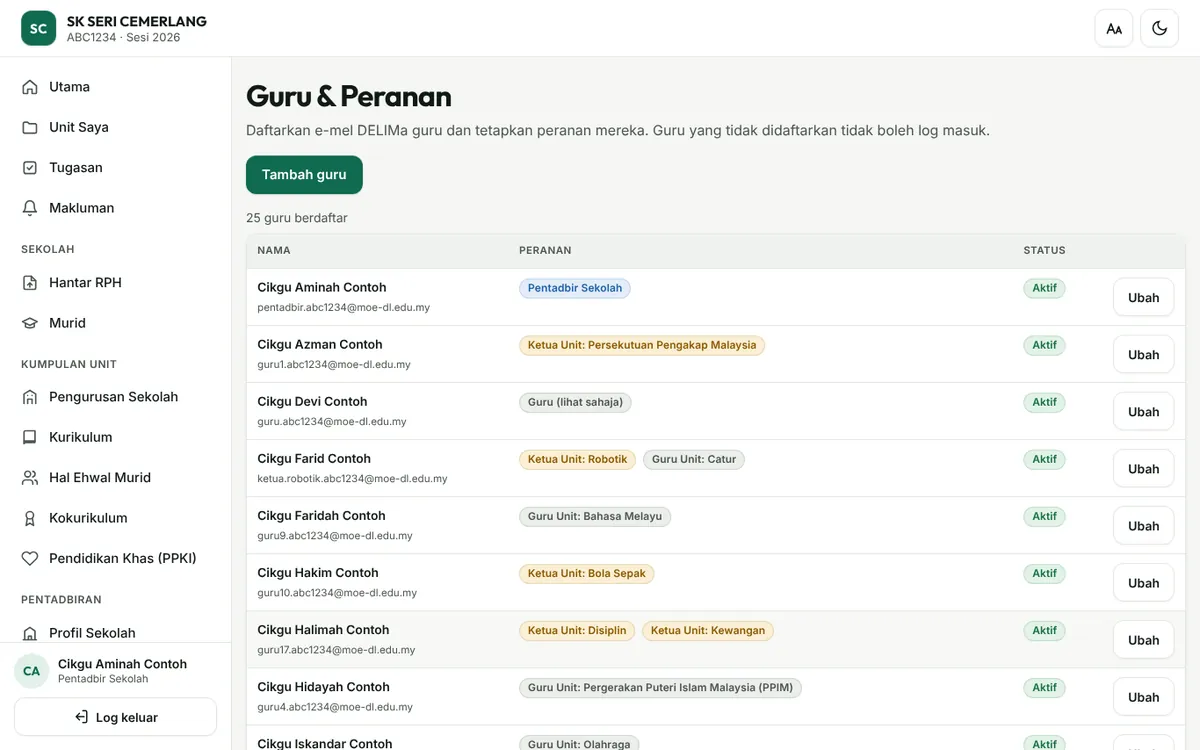
Tekan Tambah guru dan masukkan e-mel DELIMa guru. Tetapkan peranan setiap guru: Guru Besar, GPK, Ketua Unit atau Guru Unit. Bagi guru yang bertukar atau bersara, buang tanda Akaun aktif. Guru itu tidak lagi boleh log masuk, tetapi rekod lamanya kekal.
Unit Sekolah
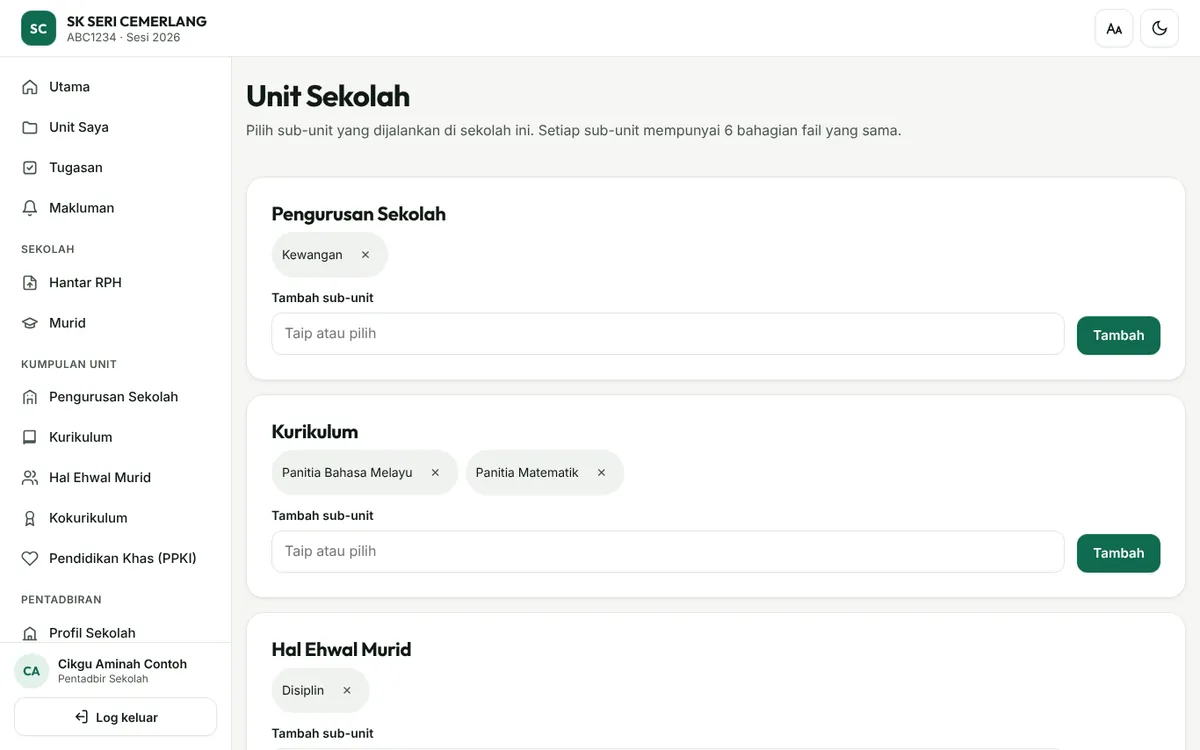
Tandakan unit yang dijalankan di sekolah anda. Senarai unit kokurikulum mengikut senarai induk KPM.
Murid
Tekan Import Excel MOEIS untuk memasukkan senarai murid, atau Tambah murid satu demi satu. Murid sedia ada dipadankan melalui No. KP, jadi import semula hanya mengemas kini rekod. Murid yang berpindah ditanda Berpindah dan rekod lamanya kekal.
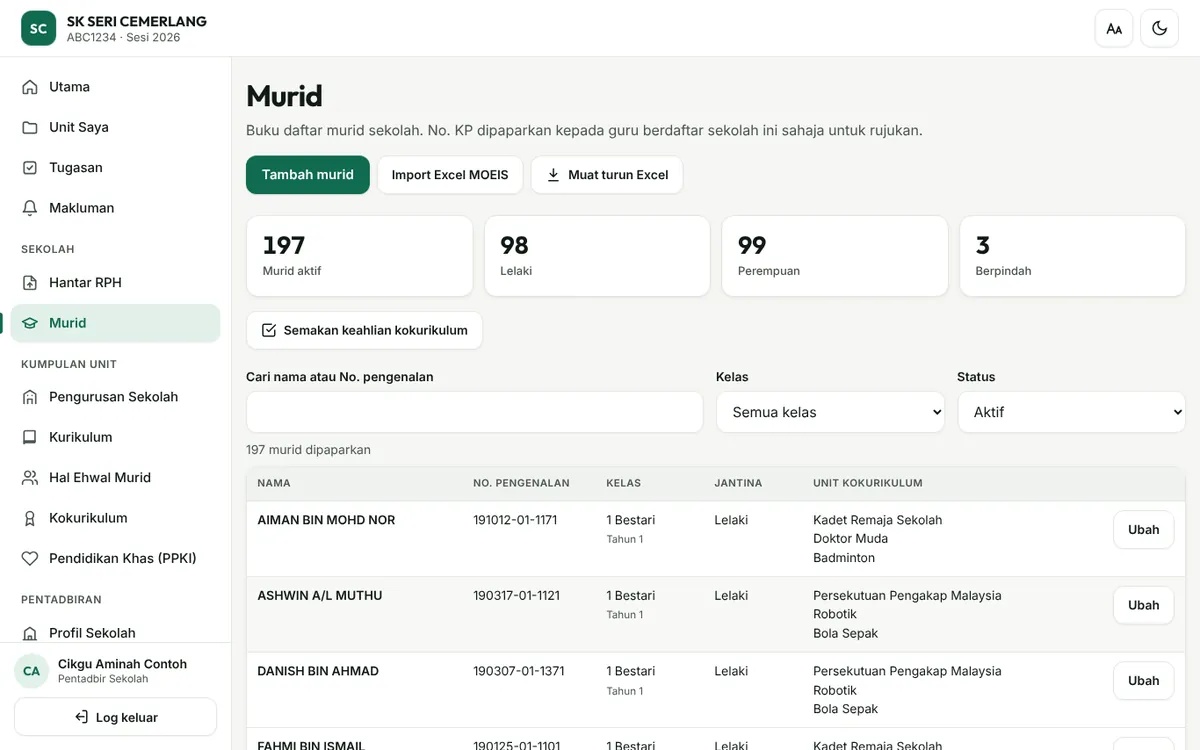
Rekod yang dipadam disimpan dalam Tong Sampah selama 30 hari dan boleh dipulihkan.
Perlukan bantuan?
Hubungi J&M Tech Resources melalui WhatsApp atau e-mel admin@jmtechresources.my.